Skip to content

深海迷航2优化设置:进游戏先改这几个选项提升性能

Subnautica 2新手必看:关闭垂直同步、动态模糊,开启DLSS,调整缩放质量,自动图形设置,切换中文,开启轮廓线。让游戏更流畅、操作更清晰。

  • 攻略主题:流程技巧

识别纠错

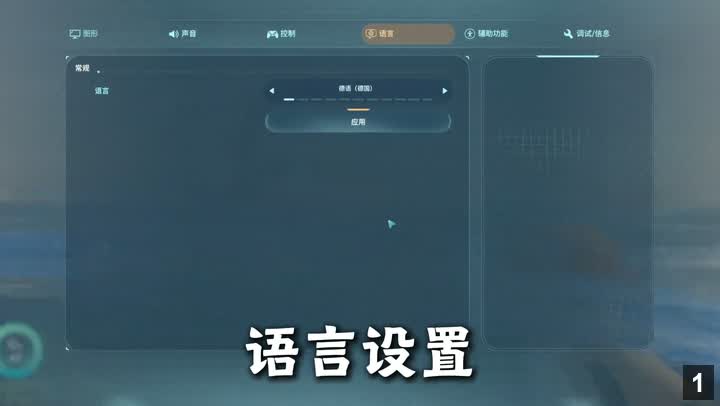
  • 默认语言是德文,需手动切换为中文
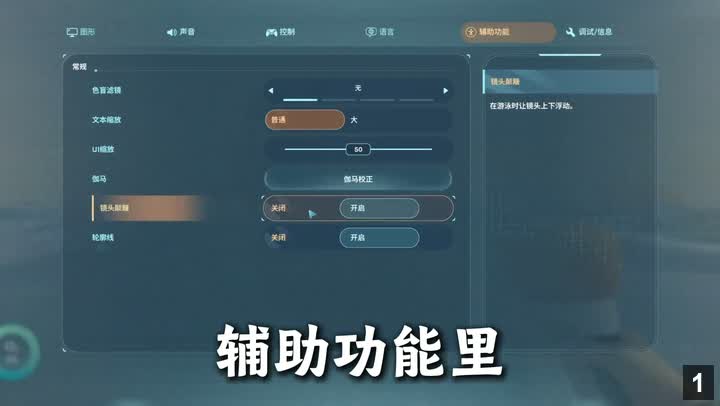
  • 操作设置中镜头颠簸建议关闭以减少眩晕感

精简步骤

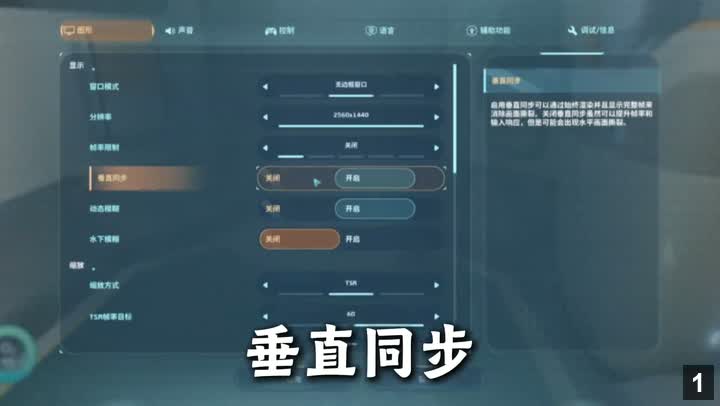
关闭垂直同步与模糊效果

Time: 00:03.120 - 00:13.360

关闭垂直同步与模糊效果
1 / 41
1

关闭垂直同步与模糊效果

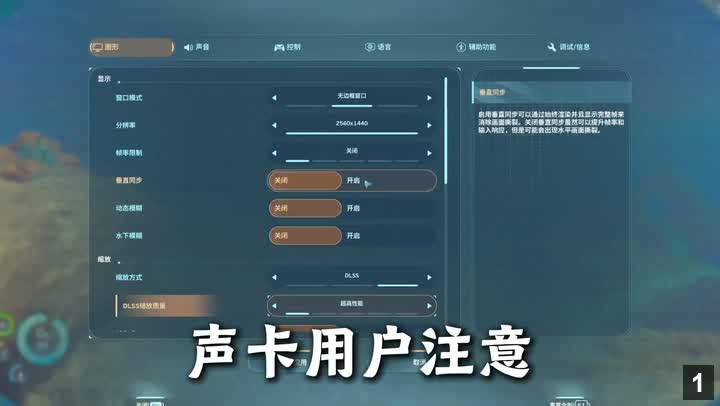
关闭垂直同步、动态模糊和水下模糊,避免性能损失和操作眩晕。除非屏幕撕裂,否则不开垂直同步。

关键点:

  • 关闭垂直同步(除非屏幕撕裂)
  • 关闭动态模糊
  • 关闭水下模糊

选择DLSS渲染模式(N卡)

Time: 00:13.600 - 00:17.320

选择DLSS渲染模式(N卡)
1 / 15
2

选择DLSS渲染模式(N卡)

NVIDIA显卡用户将渲染模式设为DLSS,获得最佳画质与性能平衡。

关键点:

  • 渲染模式选DLSS
  • N卡专属

调整DLSS缩放质量

Time: 00:17.520 - 00:23.200

调整DLSS缩放质量
1 / 23
3

调整DLSS缩放质量

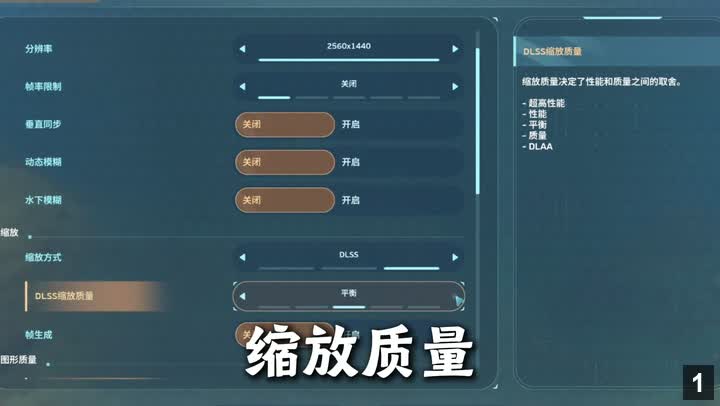
根据配置从最高档DLSS开始尝试,如果卡顿则逐级降低,直到流畅运行。

关键点:

  • 从最高DLSS开始试
  • 降低直到流畅

自动设置图形质量

Time: 00:23.400 - 00:28.280

自动设置图形质量
1 / 20
4

自动设置图形质量

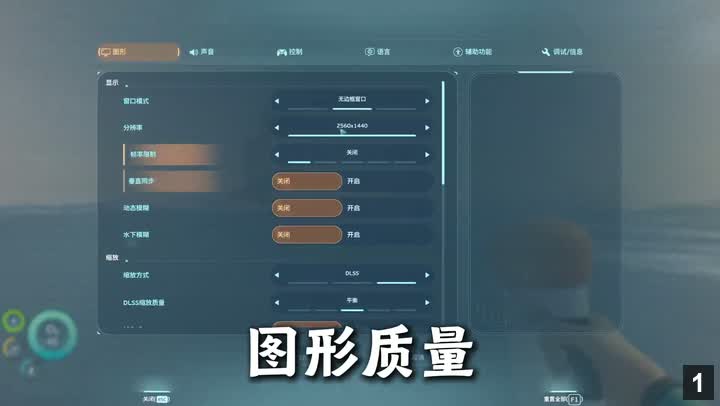
点击“运行”按钮让游戏自动检测硬件并设置合适的图形质量档位,无需手动调整。

关键点:

  • 点击运行按钮自动匹配
  • 无需手动调

将语言切换为中文

Time: 00:28.480 - 00:31.760

将语言切换为中文
1 / 13
5

将语言切换为中文

默认语言是德文,需在设置中找到语言选项改为中文,然后点击应用。

关键点:

  • 默认德文
  • 手动改中文
  • 点应用

调整辅助功能设置

Time: 00:31.960 - 00:38.960

调整辅助功能设置
1 / 28
6

调整辅助功能设置

关闭镜头颠簸减少眩晕,开启轮廓线高亮可互动物品,方便探索。

关键点:

  • 关闭镜头颠簸
  • 开启轮廓线

玩家常搜问题

  • 深海迷航2怎么调中文
  • Subnautica 2 卡顿怎么解决
  • 深海迷航2 DLSS在哪开
  • Subnautica 2 设置推荐
  • 深海迷航2 辅助功能怎么设置

Built for multilingual gameplay walkthroughs.