Skip to content

Impostazioni di ottimizzazione di Subnautica 2: modifica queste opzioni prima di avviare il gioco per migliorare le prestazioni

Guida per principianti di Subnautica 2: disattiva V-Sync, motion blur, attiva DLSS, regola la qualità di scaling, impostazioni grafiche automatiche, passa all'italiano, attiva i contorni. Rendi il gioco più fluido e i controlli più chiari.

  • Tema della guida: trucchi procedurali

Riconoscimento e correzione

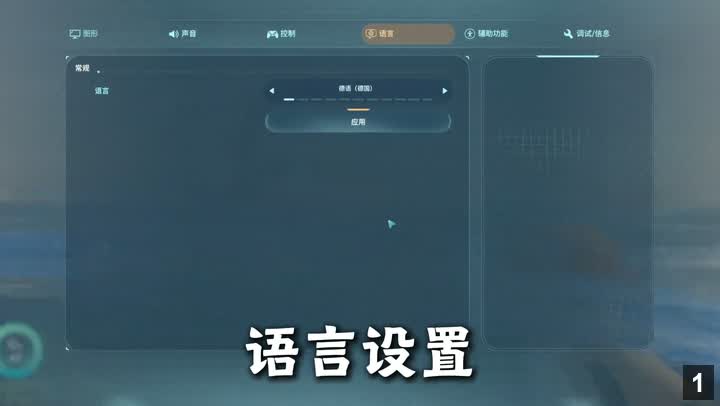
  • La lingua predefinita è il tedesco, è necessario passare manualmente all'italiano
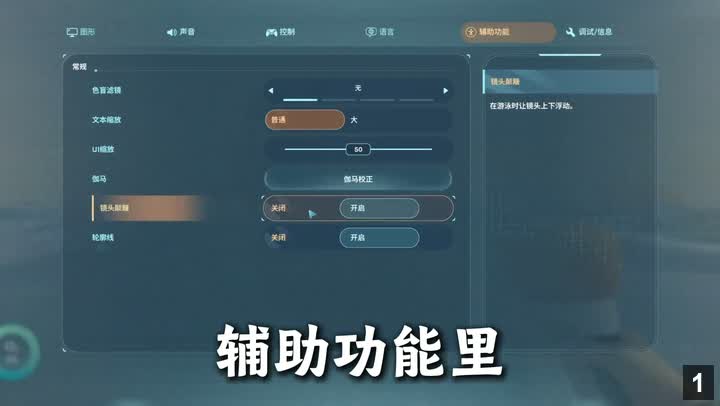
  • Nelle impostazioni di controllo, si consiglia di disattivare l'oscillazione della telecamera per ridurre la nausea

Passaggi semplificati

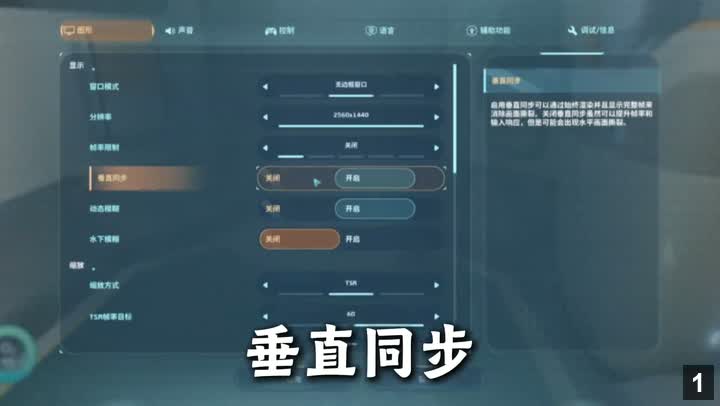
Disattiva V-Sync e effetti di sfocatura

Time: 00:03.120 - 00:13.360

Disattiva V-Sync e effetti di sfocatura
1 / 41
1

Disattiva V-Sync e effetti di sfocatura

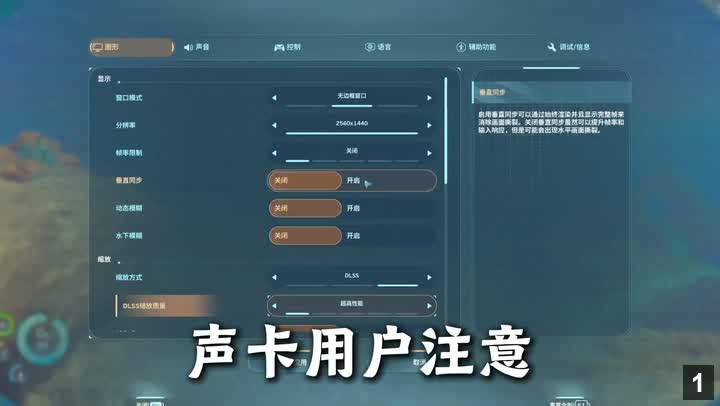
Disattiva V-Sync, motion blur e blur subacqueo per evitare perdite di prestazioni e vertigini. Non attivare V-Sync a meno che non si verifichi screen tearing.

Punti chiave:

  • Disattiva V-Sync (a meno di screen tearing)
  • Disattiva motion blur
  • Disattiva blur subacqueo

Seleziona modalità di rendering DLSS (GPU NVIDIA)

Time: 00:13.600 - 00:17.320

Seleziona modalità di rendering DLSS (GPU NVIDIA)
1 / 15
2

Seleziona modalità di rendering DLSS (GPU NVIDIA)

Gli utenti con GPU NVIDIA impostano la modalità di rendering su DLSS per ottenere il miglior equilibrio tra qualità e prestazioni.

Punti chiave:

  • Modalità di rendering: DLSS
  • Esclusivo per GPU NVIDIA

Regola la qualità di scaling DLSS

Time: 00:17.520 - 00:23.200

Regola la qualità di scaling DLSS
1 / 23
3

Regola la qualità di scaling DLSS

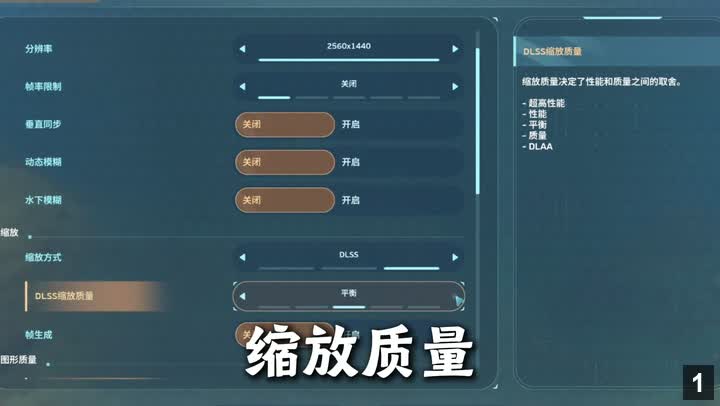
In base alla configurazione, prova con il livello più alto di DLSS, se ci sono rallentamenti riduci gradualmente fino a quando il gioco è fluido.

Punti chiave:

  • Inizia con il massimo DLSS
  • Riduci fino alla fluidità

Imposta automaticamente la qualità grafica

Time: 00:23.400 - 00:28.280

Imposta automaticamente la qualità grafica
1 / 20
4

Imposta automaticamente la qualità grafica

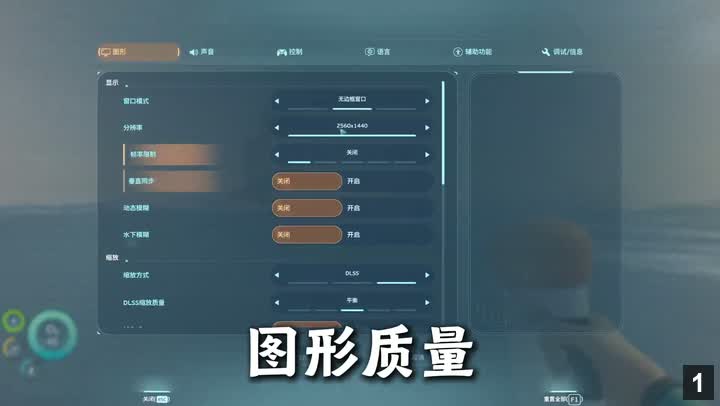
Fai clic sul pulsante "Esegui" per far sì che il gioco rilevi automaticamente l'hardware e imposti il livello di qualità grafica appropriato, senza regolazioni manuali.

Punti chiave:

  • Clicca su Esegui per abbinamento automatico
  • Nessuna regolazione manuale

Passa la lingua all'italiano

Time: 00:28.480 - 00:31.760

Passa la lingua all'italiano
1 / 13
5

Passa la lingua all'italiano

La lingua predefinita è il tedesco, nelle impostazioni trova l'opzione lingua e cambiala in italiano, quindi fai clic su Applica.

Punti chiave:

  • Tedesco predefinito
  • Passa manualmente all'italiano
  • Clicca su Applica

Regola le impostazioni di accessibilità

Time: 00:31.960 - 00:38.960

Regola le impostazioni di accessibilità
1 / 28
6

Regola le impostazioni di accessibilità

Disattiva l'oscillazione della telecamera per ridurre la nausea, attiva i contorni per evidenziare gli oggetti interattivi, facilitando l'esplorazione.

Punti chiave:

  • Disattiva oscillazione telecamera
  • Attiva contorni

Domande frequenti

  • Come impostare la lingua in Subnautica 2
  • Come risolvere i rallentamenti in Subnautica 2
  • Dove attivare DLSS in Subnautica 2
  • Impostazioni consigliate per Subnautica 2
  • Come impostare le opzioni di accessibilità in Subnautica 2

Built for multilingual gameplay walkthroughs.