Skip to content

Subnautica 2 최적화 설정: 게임 시작 전 이 옵션들을 먼저 바꿔 성능 향상

Subnautica 2 초보자 필독: 수직 동기화, 모션 블러 끄기, DLSS 켜기, 스케일 품질 조정, 자동 그래픽 설정, 한국어 전환, 외곽선 켜기. 게임을 더 부드럽고 조작을 더 선명하게.

  • 공략 주제: 진행 팁

식별 및 수정

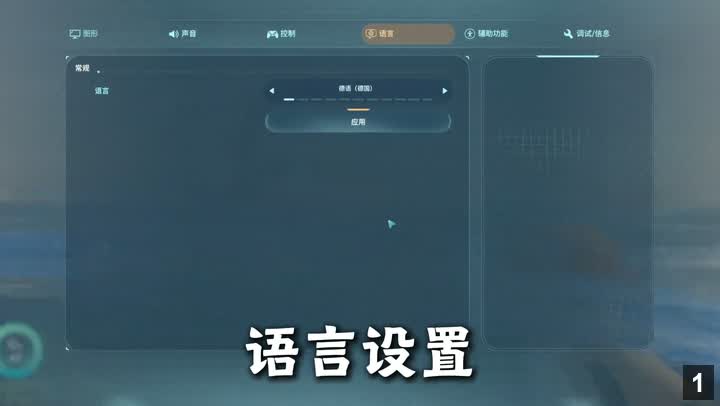
  • 기본 언어는 독일어이며, 수동으로 한국어로 전환해야 합니다.
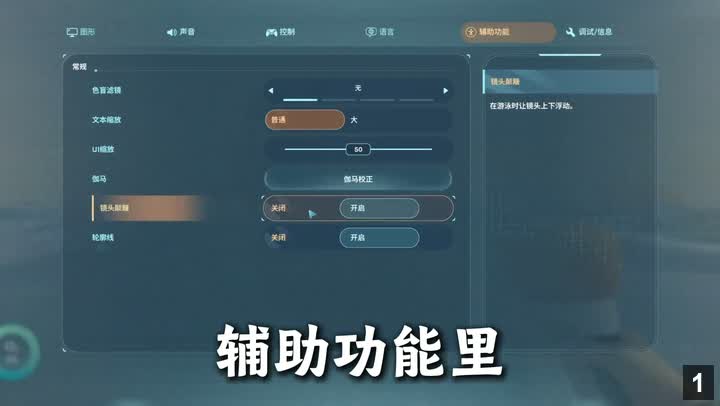
  • 조작 설정에서 카메라 흔들림을 끄는 것이 멀미 감소에 좋습니다.

간단한 단계

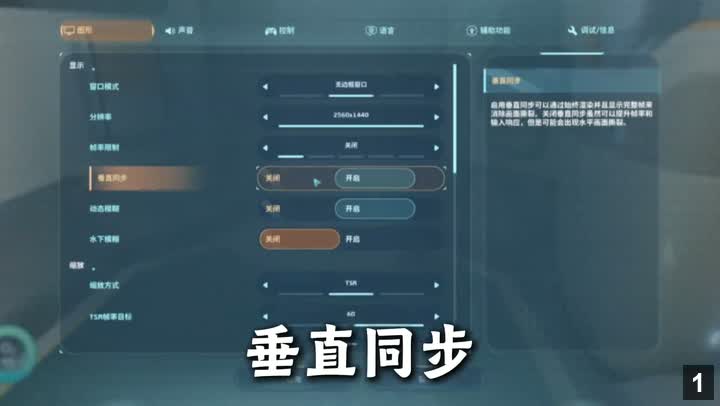
수직 동기화 및 블러 효과 끄기

Time: 00:03.120 - 00:13.360

수직 동기화 및 블러 효과 끄기
1 / 41
1

수직 동기화 및 블러 효과 끄기

수직 동기화, 모션 블러 및 수중 블러를 꺼서 성능 저하와 조작 멀미를 방지합니다. 화면 찢어짐이 없다면 수직 동기화를 켜지 마세요.

핵심 포인트:

  • 수직 동기화 끄기 (화면 찢어짐 제외)
  • 모션 블러 끄기
  • 수중 블러 끄기

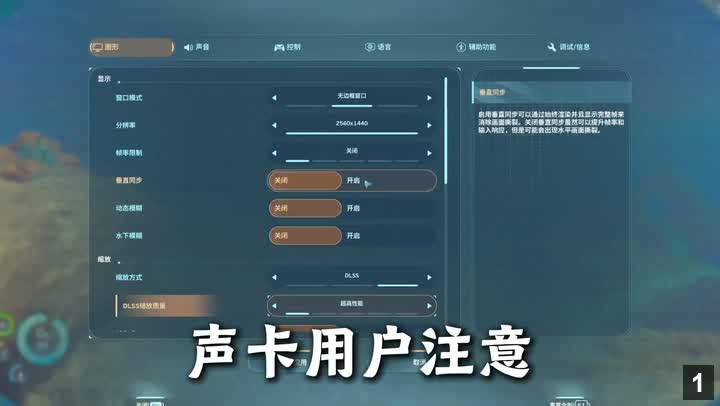
DLSS 렌더링 모드 선택 (NVIDIA 그래픽 카드)

Time: 00:13.600 - 00:17.320

DLSS 렌더링 모드 선택 (NVIDIA 그래픽 카드)
1 / 15
2

DLSS 렌더링 모드 선택 (NVIDIA 그래픽 카드)

NVIDIA 그래픽 카드 사용자는 렌더링 모드를 DLSS로 설정하여 최상의 화질과 성능 균형을 얻으세요.

핵심 포인트:

  • 렌더링 모드 DLSS 선택
  • NVIDIA 전용

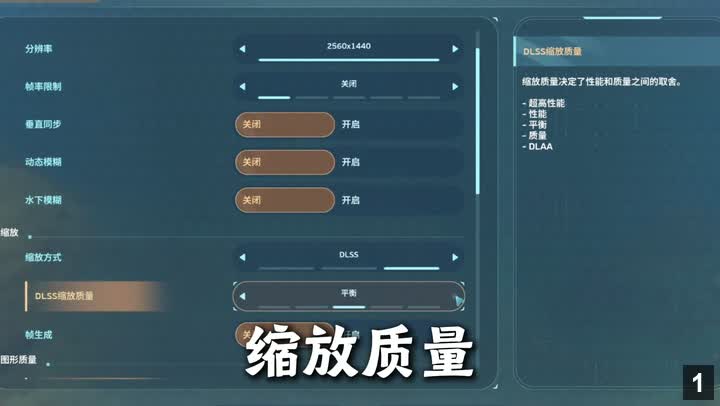
DLSS 스케일 품질 조정

Time: 00:17.520 - 00:23.200

DLSS 스케일 품질 조정
1 / 23
3

DLSS 스케일 품질 조정

설정에 따라 최고 DLSS부터 시도하고, 끊김이 있으면 단계적으로 낮춰 부드럽게 실행될 때까지 조정하세요.

핵심 포인트:

  • 최고 DLSS부터 시도
  • 부드러워질 때까지 낮춤

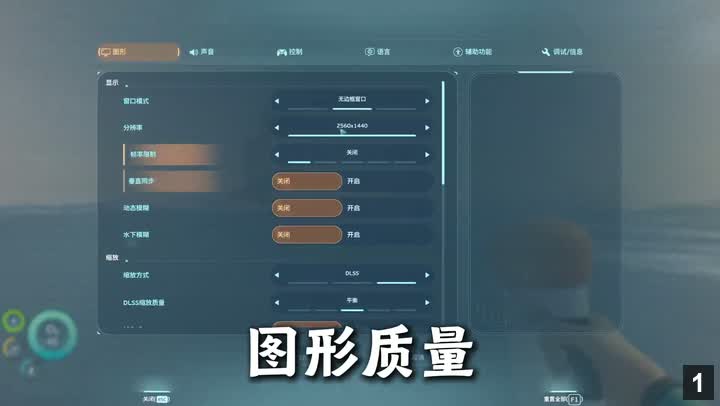
그래픽 품질 자동 설정

Time: 00:23.400 - 00:28.280

그래픽 품질 자동 설정
1 / 20
4

그래픽 품질 자동 설정

"실행" 버튼을 클릭하여 게임이 하드웨어를 자동 감지하고 적절한 그래픽 품질 단계를 설정하도록 하세요. 수동 조정이 필요 없습니다.

핵심 포인트:

  • 실행 버튼 클릭으로 자동 매칭
  • 수동 조정 불필요

언어를 한국어로 전환

Time: 00:28.480 - 00:31.760

언어를 한국어로 전환
1 / 13
5

언어를 한국어로 전환

기본 언어는 독일어이며, 설정에서 언어 옵션을 찾아 한국어로 변경한 후 적용을 클릭하세요.

핵심 포인트:

  • 기본 독일어
  • 수동으로 한국어 변경
  • 적용 클릭

접근성 설정 조정

Time: 00:31.960 - 00:38.960

접근성 설정 조정
1 / 28
6

접근성 설정 조정

카메라 흔들림을 꺼서 멀미를 줄이고, 외곽선을 켜서 상호작용 가능한 물체를 강조하여 탐험을 편리하게 하세요.

핵심 포인트:

  • 카메라 흔들림 끄기
  • 외곽선 켜기

플레이어가 자주 검색하는 질문

  • Subnautica 2에서 한국어로 설정하는 방법
  • Subnautica 2 끊김 해결 방법
  • Subnautica 2 DLSS 활성화 위치
  • Subnautica 2 설정 추천
  • Subnautica 2 접근성 설정 방법

Built for multilingual gameplay walkthroughs.