Skip to content

Subnautica 2 最適化設定:ゲーム開始前に変更すべきオプション

Subnautica 2 初心者必見:垂直同期、被写界深度をオフにし、DLSSをオンにし、スケーリング品質を調整し、グラフィック設定を自動化し、言語を日本語に切り替え、輪郭線を有効にします。ゲームをよりスムーズに、操作をより明確に。

  • 攻略テーマ:進行テクニック

認識と修正

  • デフォルト言語はドイツ語です。手動で日本語に切り替える必要があります。
  • 操作設定のカメラ揺れは、めまいを軽減するためにオフにすることをお勧めします。

簡潔な手順

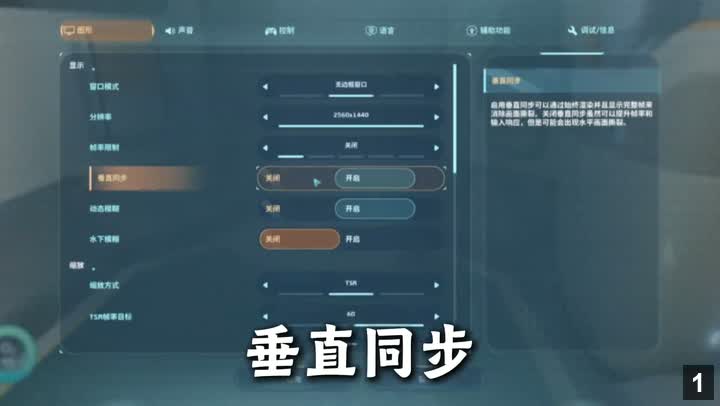
垂直同期とぼかし効果をオフにする

Time: 00:03.120 - 00:13.360

垂直同期とぼかし効果をオフにする
1 / 41
1

垂直同期とぼかし効果をオフにする

垂直同期、被写界深度、水中ぼかしをオフにし、パフォーマンスの低下や操作時のめまいを防ぎます。画面のティアリングがない限り、垂直同期は有効にしないでください。

キーポイント:

  • 垂直同期をオフ(画面ティアリング時以外)
  • 被写界深度をオフ
  • 水中ぼかしをオフ

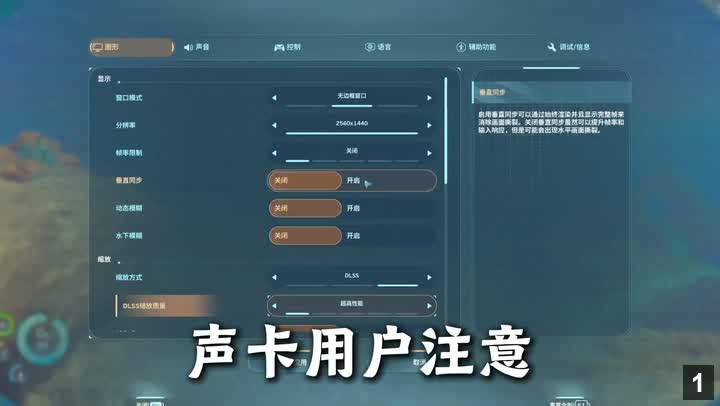
DLSSレンダリングモードを選択(NVIDIA GPU)

Time: 00:13.600 - 00:17.320

DLSSレンダリングモードを選択(NVIDIA GPU)
1 / 15
2

DLSSレンダリングモードを選択(NVIDIA GPU)

NVIDIA GPUユーザーはレンダリングモードをDLSSに設定し、最適な画質とパフォーマンスのバランスを得ます。

キーポイント:

  • レンダリングモードをDLSSに
  • NVIDIA GPU専用

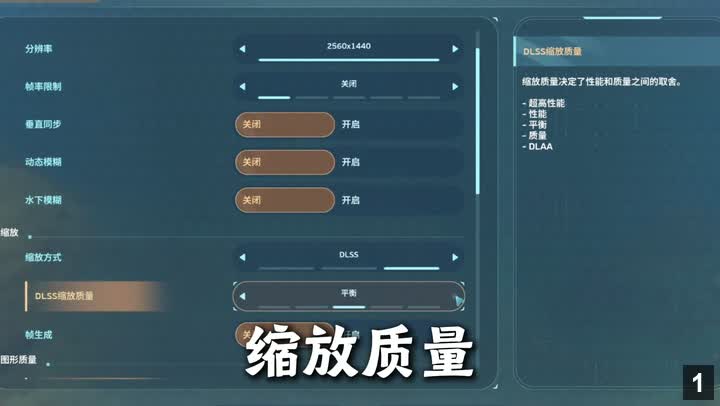
DLSSスケーリング品質を調整

Time: 00:17.520 - 00:23.200

DLSSスケーリング品質を調整
1 / 23
3

DLSSスケーリング品質を調整

設定に応じて最高のDLSSから試し、カクつく場合は段階的に下げて、スムーズに動作するまで調整します。

キーポイント:

  • 最高のDLSSから試す
  • スムーズになるまで下げる

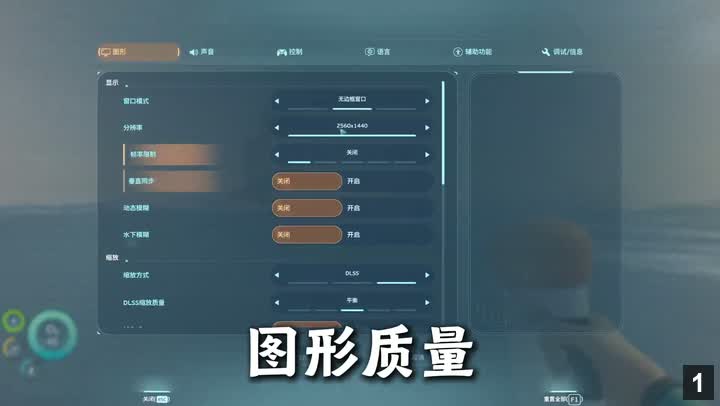
グラフィック品質を自動設定

Time: 00:23.400 - 00:28.280

グラフィック品質を自動設定
1 / 20
4

グラフィック品質を自動設定

「実行」ボタンをクリックして、ゲームが自動的にハードウェアを検出し、適切なグラフィック品質を設定します。手動調整は不要です。

キーポイント:

  • 実行ボタンをクリックして自動マッチ
  • 手動調整不要

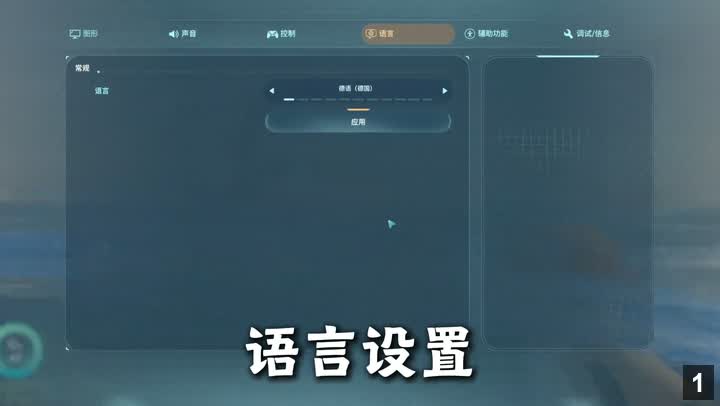
言語を日本語に切り替え

Time: 00:28.480 - 00:31.760

言語を日本語に切り替え
1 / 13
5

言語を日本語に切り替え

デフォルト言語はドイツ語です。設定で言語オプションを見つけて日本語に変更し、「適用」をクリックします。

キーポイント:

  • デフォルトはドイツ語
  • 手動で日本語に変更
  • 「適用」をクリック

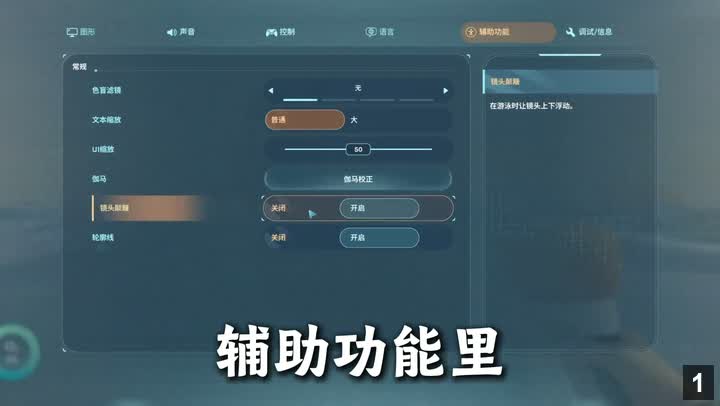
アクセシビリティ設定を調整

Time: 00:31.960 - 00:38.960

アクセシビリティ設定を調整
1 / 28
6

アクセシビリティ設定を調整

カメラ揺れをオフにしてめまいを軽減し、輪郭線をオンにしてインタラクト可能なオブジェクトをハイライトし、探索を容易にします。

キーポイント:

  • カメラ揺れをオフ
  • 輪郭線をオン

よく検索される質問

  • Subnautica 2で日本語に切り替える方法
  • Subnautica 2 のカクつきを解決する方法
  • Subnautica 2 DLSSの設定場所
  • Subnautica 2 おすすめ設定
  • Subnautica 2 アクセシビリティ設定方法

Built for multilingual gameplay walkthroughs.