Skip to content

Configuración optimizada de Subnautica 2: cambia estas opciones antes de jugar para mejorar el rendimiento

Imprescindible para principiantes de Subnautica 2: desactivar sincronización vertical, desenfoque de movimiento, activar DLSS, ajustar calidad de escalado, configuración gráfica automática, cambiar a español, activar contornos. Hace que el juego sea más fluido y la operación más clara.

  • Tema de la guía: consejos de juego

Identificación y corrección

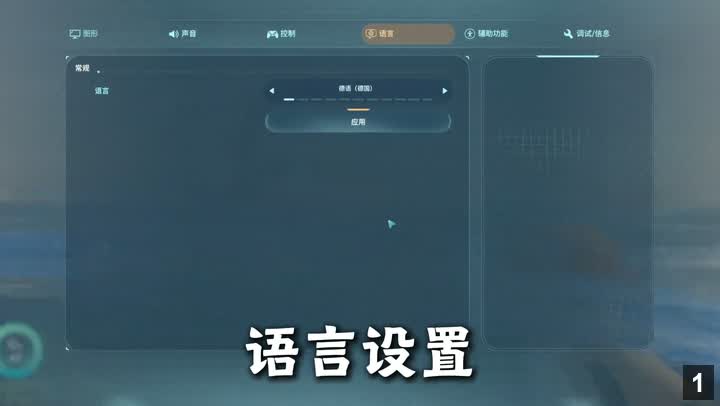
  • El idioma predeterminado es alemán, hay que cambiarlo manualmente a español.
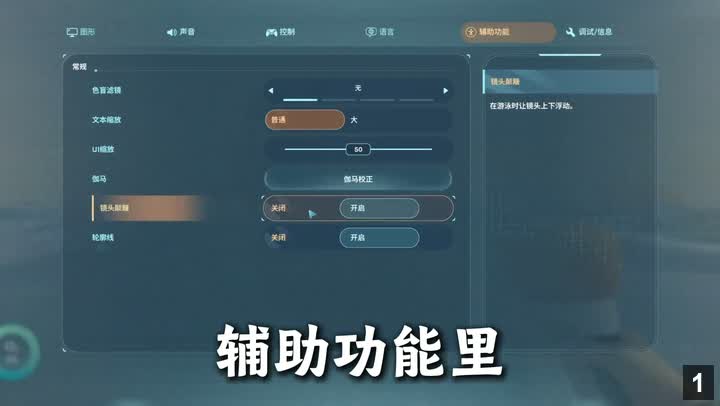
  • En los ajustes de control, se recomienda desactivar el cabeceo de la cámara para reducir el mareo.

Pasos resumidos

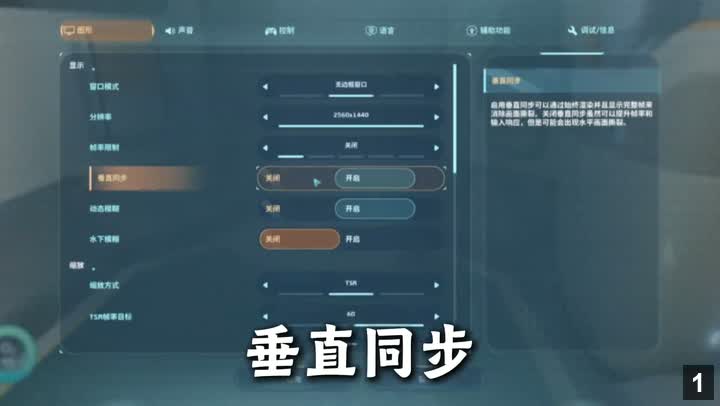
Desactivar sincronización vertical y efectos de desenfoque

Time: 00:03.120 - 00:13.360

Desactivar sincronización vertical y efectos de desenfoque
1 / 41
1

Desactivar sincronización vertical y efectos de desenfoque

Desactiva la sincronización vertical, el desenfoque de movimiento y el desenfoque bajo el agua para evitar pérdida de rendimiento y mareos al jugar. No actives la sincronización vertical a menos que tengas roturas de pantalla.

Puntos clave:

  • Desactivar sincronización vertical (excepto si hay roturas de pantalla)
  • Desactivar desenfoque de movimiento
  • Desactivar desenfoque bajo el agua

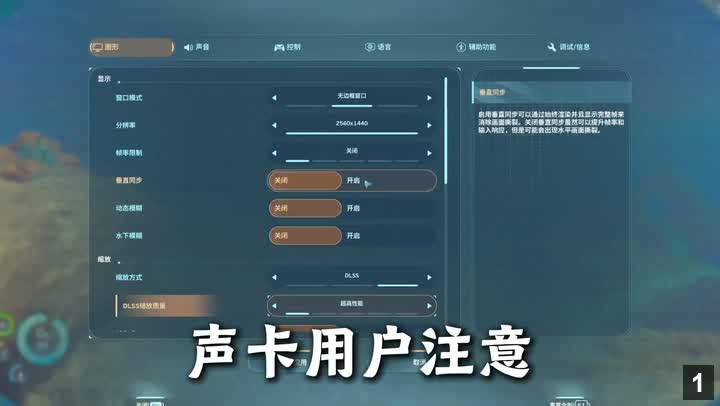
Seleccionar modo de renderizado DLSS (tarjetas NVIDIA)

Time: 00:13.600 - 00:17.320

Seleccionar modo de renderizado DLSS (tarjetas NVIDIA)
1 / 15
2

Seleccionar modo de renderizado DLSS (tarjetas NVIDIA)

Los usuarios de tarjetas gráficas NVIDIA deben establecer el modo de renderizado en DLSS para obtener el mejor equilibrio entre calidad visual y rendimiento.

Puntos clave:

  • Modo de renderizado: DLSS
  • Exclusivo para NVIDIA

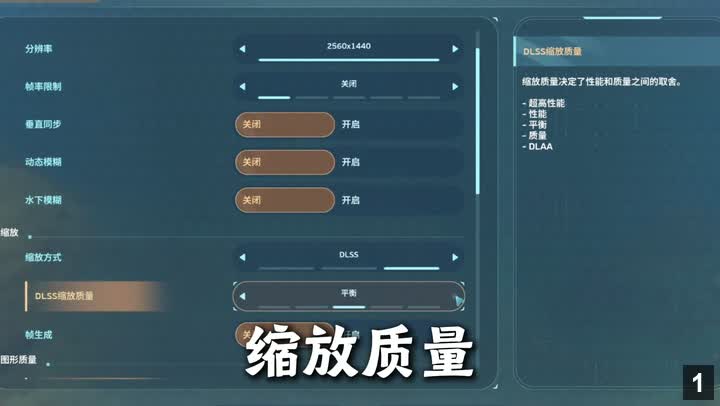
Ajustar la calidad de escalado DLSS

Time: 00:17.520 - 00:23.200

Ajustar la calidad de escalado DLSS
1 / 23
3

Ajustar la calidad de escalado DLSS

Comienza probando con la configuración más alta de DLSS según tu equipo; si hay tirones, reduce el nivel gradualmente hasta que funcione fluido.

Puntos clave:

  • Probar desde el nivel más alto de DLSS
  • Reducir hasta que sea fluido

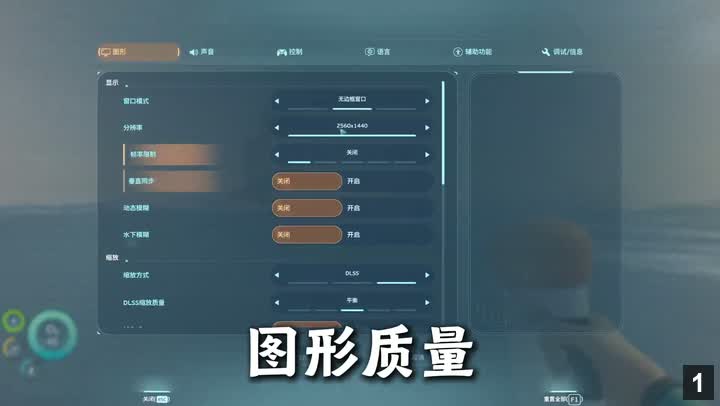
Configuración automática de calidad gráfica

Time: 00:23.400 - 00:28.280

Configuración automática de calidad gráfica
1 / 20
4

Configuración automática de calidad gráfica

Haz clic en el botón "Ejecutar" para que el juego detecte automáticamente el hardware y establezca el nivel de calidad gráfica adecuado, sin necesidad de ajustes manuales.

Puntos clave:

  • Hacer clic en el botón Ejecutar para que se ajuste automáticamente
  • Sin necesidad de ajuste manual

Cambiar el idioma a español

Time: 00:28.480 - 00:31.760

Cambiar el idioma a español
1 / 13
5

Cambiar el idioma a español

El idioma predeterminado es alemán, debes buscar la opción de idioma en los ajustes y cambiarlo a español, luego hacer clic en Aplicar.

Puntos clave:

  • Predeterminado alemán
  • Cambiar manualmente a español
  • Hacer clic en Aplicar

Ajustar la configuración de accesibilidad

Time: 00:31.960 - 00:38.960

Ajustar la configuración de accesibilidad
1 / 28
6

Ajustar la configuración de accesibilidad

Desactiva el cabeceo de la cámara para reducir el mareo, activa los contornos para resaltar objetos interactivos, facilitando la exploración.

Puntos clave:

  • Desactivar cabeceo de cámara
  • Activar contornos

Preguntas comunes de los jugadores

  • ¿Cómo cambiar el idioma a español en Subnautica 2?
  • ¿Cómo solucionar los tirones en Subnautica 2?
  • ¿Dónde activar DLSS en Subnautica 2?
  • Configuración recomendada para Subnautica 2
  • ¿Cómo configurar la accesibilidad en Subnautica 2?

Built for multilingual gameplay walkthroughs.